domingo, agosto 14, 2011

Process Hacker 2.1.4: Analiza los procesos en ejecución del sistema


Process Hacker 2.1.4: Analiza los procesos en ejecución del sistema

Programa gratuito que nos ofrece información sobre los procesos activos
Process Hacker, es un programa gratuito, que nos ofrece información sobre los procesos en ejecución del sistema. Con Process Hacker, podremos analizar todos los procesos activos (programa o servicio asociado), el tiempo de ejecución, el usuario, los servicios asociados y el consumo de memoria del proceso. Ya podemos descargar la nhttp://www.blogger.com/img/blank.gifueva versión: Process Hacker 2.1.4 desde su web oficial.

Process Hacker es compatible con Windows 2000, 2003, XP, Vista y Windows 7, en sus versiones de 32 y 64 bits.

El programa cuenta con una interfaz sencilla y fácil de comprender:

Podemos descargar Process Hacker en su versión más reciente desde el siguiente enlace:

->

VirtualBox 4.1.0 Beta 2: Gestor de máquinas virtuales gratuito

VirtualBox 4.1.0 Beta 2: Gestor de máquinas virtuales gratuito

VirtualBox 4.1.0 Beta 2, es la nueva versión ya lista para su descarga, de este programa gratuito, con el que podremos instalar sistemas operativos como máquinas virtuales sin afectar al sistema operativo actual. Con VirtualBox evitaremos gestores de arranque, problemas con particiones, sectores de arranque y lo mejor, sin tener que crear particiones en el disco duro, ni modificar el sector de arranque. Este programa gratuito es multiplataforma, estando disponible para los sistemas operativos Windows, Mac OS X y Linux. También para Solaris y Open Solaris.

Si nunca habeis utilizado el programa, os recordamos que en Softzone, tenemos un completo manual de VirtualBox para que os familiariceis con su funcionamiento:

-> Tutorial de VirtualBox: Como instalar sistemas operativos sin modificar nuestro sistema

Esta versión de VirtualBox, es una versión de mantenimiento que se agregan nuevas características, se mantiene la relación de aspecto en el modo de escala (en host de Windows y Mac OS X solo), además de añadirse soporte experimental para SATA hotplug.

Podemos descargar la última versión de VirtualBox desde el siguiente enlace a su web principal:

-> Descargar VirtualBox

Macrium Reflect 4.2.3775: Nueva versión de este potente programa gratuito para crear imágenes del sistema

Macrium Reflect 4.2.3775: Nueva versión de este potente programa gratuito para crear imágenes del sistema

Macrium Reflect Creación imagen disco duroMacrium Reflect es un potente software gratuito que permite crear imágenes del sistema y poder restaurar estas en caso de tener algún problema de inestabilidad, virus, corrupción del sistema, etc siendo una buena alternativa a otros programa de pago como Norton Ghost o Acronis True Image (el programa también cuanta con versión de pago, pudiéndose consultar sus diferencias en esta tabla comparativa).Macrium Reflect cuenta con una versión nativa tanto para sistemas 32 bits como para sistemas 64 bits que son incluidas en el mismo instalador y el programa es compatible con Windows XP, Vista y Windows 7. Ahora ya podemos descargar Macrium Reflect 4.2.3775 su nueva versión.

Macrium Reflect permite restaurar las imágenes del sistema previamente creadas http://www.blogger.com/img/blank.gif(sistema operativo, programas, controladores, datos, etc) dejando el sistema tal y como lo teníamos cuando creamos estas.

Macrium Reflect permite crear imágenes del sistema aún cuando el sistema esté en uso, utilizando Microsoft Volume Shadow copy Service (VSS) y permite guardar las imágenes del sistema en otro disco duro, en red, USB, discos Firewire y DVD e incluye un CD de rescate con acceso a red e GUI.

Se puede descargar Macrium Reflect Free Edition desde el siguiente enlace:

CrossLoop 2.80: controla ordenadores remotamente de forma sencilla sin abrir puertos

CrossLoop 2.80: controla ordenadores remotamente de forma sencilla sin abrir puertos

CrossLoop 2.80 es la esperada nueva versión ya lista para descargar de este programa gratuito de control remoto, con el que podremos ofrecer o recibir asistencia técnica remota de una manera rápida y sencilla, sin abrir puertos en nuestro router. CrossLoop está disponible en español para los sistemas operativos Windows, incluyendo Windows 7. Conoce a continuación más información y todos los detalles de la nueva versión.

Con este útil programa no es necesario abrir ningún puerto para poder utilizar CrossLoop, pues la comunicación entre el equipo origen y el remoto se realiza con un cifrado de 128 bits.

El funcionamiento de Crossloop es muy sencillo: basta con instalar el programa y elegir el modo de funcionamiento: cliente (acceso) o servidor (intercambio). En el ordenador que se utilice Crossloop como servidor, aparecerá una secuencia de números que deberá introducirse en el ordenador cliente para poder acceder remotamente al servidor. Tras aceptar en el servidor el acceso del cliente, la conexión ya está establecida sin tener que abrir puertos en el router.

Aunque el manejo del programa es muy sencillo, os recordamos que en SoftZone tenéis una completa guía de CrossLoop:

+ Manual de CrossLoop

En CrossLoop 2.80, tal y como se muestra en su listado oficial de cambios, se añade soporte para acceso multisesión (en las versiones de pago), y además se incluyen varias correcciones de errores.

Podemos bajar Crossloop en su versión más reciente desde el siguiente enlace a su página web oficial:

–> Descarga CrossLoop

También existen versiones de pago de Crossloop que incluyen más funcionalidades. Podemos ver una comparativa entre la versión gratuita y las de pago en este enlace.

CloneSpy 2.61: Borra duplicados y gana espacio en tu disco duro con este programa gratuito

CloneSpy 2.61: Borra duplicados y gana espacio en tu disco duro con este programa gratuito

clonespyCloneSpy es un pequeño y sencillo software gratuito, de esos que no deben de faltar en nuestro sistema. Con CloneSpy podremos buscar, encontrar y eliminar todos los archivos duplicados del ordenador, logrando liberar espacio del disco duro. Ahora ya podemos descargar CloneSpy 2.61 su nueva versión.

CloneSpy es compatible con Windows 98Se, Me, NT, 2000, XP , Vista y Windows 7, apenas ocupa 700 Kb y cuenta con un interfaz realmente sencilla. Los cambios y novedades de CloneSpy 2.61 respecto a versiones anteriores se pueden consultar en su listado de cambios.

Se puede descargar CloneSpy 2.61 desde el siguiente enlace:

Descarga CloneSpy

QtWeb 3.7.3: Rápido navegador con versión portable

QtWeb 3.7.3: Rápido navegador con versión portable

qtwebQtWeb es un navegador alternativo, gratuito y multiplataforma (Windows, Mac OS X y Linux) basado en Nokia Qt framework y WebKit (Chrome y Safari). QtWeb cuenta con modo de navegación privada, soporte SSL, función de bloqueo de publicidad, gestor de descargas, varios motores de búsqueda, navegación por pestañas, etc. Ahora ya se encuentra disponible para su descarga QtWeb 3.7.3 su nueva versión.

En QtWeb 3.7.3 se actualiza Qt Framework a la versión 4.7.3 , pudiéndose descargar esta nueva versión, desde el siguiente enlace para todas las plataformas e incluyendo su versión portable:

Descarga QtWeb

Recupera las claves de Office y de Windows con ProduKey 1.52

Recupera las claves de Office y de Windows con ProduKey 1.52

Desde Nirsost, nos llega la nueva versión de este programa gratuito y muy liviano, que nos servirá para recuperar las claves de Windows y de Office. Este programa nos puede ser muy útil, ya que gracias a él, podremos guardar las claves, serials, ProductID, Key, etc, para prevenir su pérdida en caso de desastre o después de un formateo de nuestro sistema. La nueva versión del programa: ProduKey 1.52 ya la podemos descargar desde su web oficial.

ProduKey nos permite recuperar las claves de Windows (incluyendo a Windows 7), Microsoft Office ( en sus versiones 2003, 2007, 2010), además de Exchange Server y SQL Server.

Además cuenta con una versión portable y una versión para sistemas de 64 bits y está disponible en el idioma español.

En ProduKey 1.52, se disminuye la altura de la ventana de la selección de fuente para ajustar el tamaño de pantalla 1024X600 en los Netbook.

Interfaz del programa:

Podemos descargar ProduKey en su versión más reciente, desde los siguientes enlaces:

-> Descargar ProduKey instalador

-> Descagar ProduKey versión portable

-> Descargar ProduKey x64 bits

-> Descargar paquete idioma español (extraer produkey_Ing.ini y poner en la carpeta de instalación)

Calibre

Calibre 0.8.5 es la nueva versión lista para su descarga del popular y excelente gestor, lector de E-Book (libros electrónicos), Calibre, el cual está disponible para los sistemas operativos Windows, linux y Mac OS X. Calibre es gratuito, está disponible en español, cuenta con versión portable y además de permitir la visualización de libros electrónicos, incorpora un conversor de formatos, permite organizar los libros por autor, título, fecha de publicación,etc e incluso puede descargar información y portadas para estos.

Calibre permite sincronizar el e-book con dispositivos como Kindle, Sony Reader, Nook, i-Pad, etc y se puede descargar desde el siguiente enlace:

Descarga Calibre

Cambia la configuración de red fácilmente para conectarte a internet en diferentes ubicaciones con NetSetMan

NetSetMan 3.2.6: Cambia la configuración de red fácilmente para conectarte a internet en diferentes ubicaciones con NetSetMan

NetSetManNetSetMan es un programa gratuito y en español realmente útil, ya que detecta y guarda de forma automática las diferentes configuraciones de red que utilices, permitiendo así cambiar la configuración de red de tu ordenador fácilmente, evitando el tedioso trabajo de hacerlo manualmente. Este programa es ideal para un ordenador pórtatil si utilizas este en diferentes entornos como el trabajo, tu casa, etc. Ahora en su página oficial se anuncia la disponibilidad para su descarga de NetSetMan 3.2.6 su nueva versión.

NetSetMan es compatible con Windows 2000, XP, Vista y Windows 7 y las novedades, cambios y correcciones de errores de esta nueva versión se pueden consultar en su listado de cambios.

Podéis obtener más información sobre NetSetMan así como descargar el programa desde su web oficial.

Contenido recomendado:

Manuales de programas

Descargas de programas gratis

Artículos relacionados:

Easy Image Modifier 4.0: Cambia el tamaño y el formato de imágenes fácilmente con este programa gratuito
Jalbum 9.1.2: Crea tu propio album de fotografias para publicarlo en internet fácilmente.
Jalbum 9.1.3: Crea tu propio album de fotos y publícalo en internet fácilmente.
Free Audio Recorder 6.3.9: graba desde entradas de audio a diferentes formatos

EASEUS Partition Master Home

EASEUS Partition Master Home Edition 9.0: Gestiona las particiones de tus discos y unidades USB

EASEUS Partition Master Home Edition 9.0, es la nueva versión lista para descargar de este programa gratuito, completo gestor de particiones, conocido anteriormente como EASEUS Partition Manager. Con este excelente software, podremos crear, eliminar, formatear, redimensionar, e incluso ocultar particiones, así como convertir unidades de FAT32 a NFTS sin perder datos. EASEUS Partition Master Home Edition, está disponible para los sistemas operativos Windows 2000, XP, Vista y Windows 7, en ambas versiones de 32 y 64 bits.

Con EASEUS Partion Master Home Edition, incluso podremos recuperar particiones borradas o desaparecidas por error o algún otro motivo. También nos permite realizar copias de discos, particiones y volúmenes dinámicos con la utilidad que trae incluida (Disk & Partiton Copy Wizard). El programa además, nos ofrece la posibilidad de eliminar completamente todos los datos de una partición de forma que no puedan ser recuperados por ningún otro software. También podremos comprobar o realizar test a la superficie de los discos.

También existen versiones del programa comerciales, las características de todas las versiones las podemos observar en esta tabla comparativa

En EASEUS Partiton Master Home Edition 9.0, se incluyen los siguientes cambios y novedades respecto a las versiones anteriores:

- Ahora se pueden fusionar particiones adyacentes con seguridad en una más grande

- Se añade soporte de línea de comandos y ejecutar un archivo por lotes sin necesidad de tener el programa en ejecución

- Se añade compatibilidad con discos dinámicos para redimensionar, copiar y convertir el volumen dinámico

- Se añade la reparación de volumen RAID-5, restaurar RAID-5

- Ahora se pueden borrar datos en un espacio no asignado

- Soporta hasta 2 TB de partición en el MBR y tamaños de hasta 4 TB en el GPT

Podemos descargar EASEUS Partition Master Home Edition en su versión más recientehttp://www.blogger.com/img/blank.gif desde el siguiente enlace a su página web oficial:

–> Descarga EASEUS Partition Master Home Edition

Manuales relacionados:

+ Partition Manager: Creación, gestión de particiones

+ HDD Regenerator: Repara, recupera tu disco duro con HDD Regenerator

+ Formateo en bajo nivel con HDD Low Level Format Tool

+ Data Recovery: Recupera tus datos borrados con Easus Data Recovery

+ Recuva: Recuperar datos pérdidos con Recuva. Manual de Recuva

+ Cobian Backup: Copias de seguridad (backup) con Cobian Backup

+ DriveImage XML: Realiza copias de seguridad creando una imagen. Manual de DriveImage

Grabar acciones de usuario en Windows 7


Grabar acciones de usuario en Windows 7

Windows 7 incluye una herramienta para grabar sucesos y problemas. Esta herramienta grabará las capturas de pantalla de forma automática ante determinados eventos e irá guardando todas las pulsaciones de teclas que utilicemos, como pueden ser botones y ventanas.


Se graba en un archivo MHTML, y de esta forma nos pueden ayudar con la captura que hemos hecho al mostrársela a un técnico (por ejemplo, si se nos ha estropeado el PC), aunque le puedes dar más usos, claro. En realidad, está pensada para lo primero.


Para empezar, pulsamos en inicio, escribimos psr.exe, le damos a enter, y nos sale esta ventana:


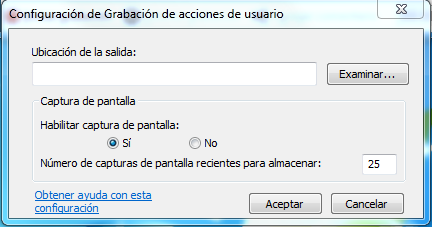
Luego, nos vamos al botón de configuración y le decimos donde vamos a guardar nuestra captura:


Al pulsar en el botón marcado, nos sale esta ventana, donde podremos especificar dónde guardar el fichero de salida con la grabación de acciones de usuario:


Cuando todo esté listo, le damos al botón de “Iniciar grabación“:


Incluso podemos añadir un comentario una vez que esté grabando:


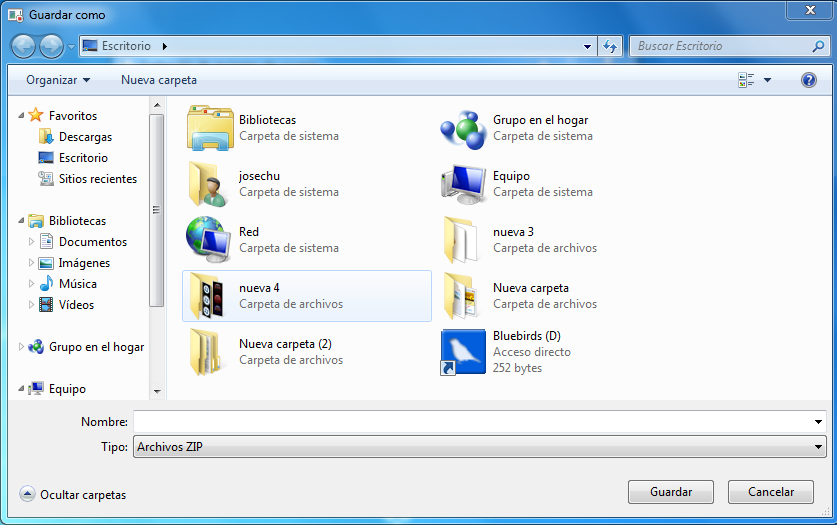
Para guardar la grabación sólo hay que indicar dónde queremos hacerlo, en el archivo ZIP que hemos creado.


Con ésto tenemos la grabación del evento o problema o lo que queramos grabar y mostrar.

sábado, julio 23, 2011

Readyboost en Windows 7

Readyboost en Windows Vista, una herramienta que prometía mejorar las prestaciones del sistema almacenando ciertas partes del sistema operativo en memorias flash para que se pudiera acceder a ellas más rápidamente que desde el disco duro.

Sobre el papel una idea fantástica, que sin embargo por experiencia propia y por las experiencias recogidas, no cumplía las expectativas en la gran mayoría de los casos.

Por lo visto en Windows 7 los programadores se han dado cuenta del problema y han dado una vuelta de tuerca. Además de ampliar sus posibilidades, por lo visto Readyboost funciona de verdad.

La utilidad Readyboost apareció con Windows Vista con la promesa de aumentar las prestaciones del equipo apoyándose en una memoria flash que debíamos conectar a nuestro PC. En ella se almacenan archivos de sistema en vez de en el disco duro para que el acceso sea más rápido. Con el tiempo esta función no se ha demostrado demasiado eficaz, y el mercado de memorias adaptadas a este sistema así como su uso no ha sido demasiado popular.

Con la llegada de Windows 7 Microsoft ha revisado por completo esta función, y al parecer con éxito. En primer lugar se eliminaron las limitaciones en tamaño de 4 Gbytes del anterior sistema.

Con Windows 7 se permite además insertar más de una unidad flash para aumentar aún más las prestaciones. Pero también se ha modificado el funcionamiento de la herramienta para aumentar sus prestaciones.

Para utilizar ReadyBoost simplemente insertaremos el pendrive o memoria SD en la ranura correspondiente y aparecerá un menú en el que podemos activar directamente esta función eligiendo Aumentar la velocidad del sistema. Luego se pueden modificar los parámetros de funcionamiento de esta utilidad haciendo clic con el botón derecho sobre la unidad con la que estamos utilizando ReadyBoost y eligiendo Propiedades y a continuación la pestaña ReadyBoost.

Process Blocker, aplicacion para bloquear procesos en Windows 7

Process Blocker es una aplicación que nos permite bloquear procesos en Windows 7 de una manera muy sencilla.
Su funcionamiento es muy fácil, después de instalarlo lo ejecutas y tildas la opción “Block the following applications” pudiendo agregar el proceso que desees bloquear.
Es una herramienta ideal para las situaciones en que se cuelga el sistema o para bloquear malwares que se ejecutan de esta forma.
Así, cada vez que ese proceso, de un programa maligno o no deseado, se abra, Process Blocker lo cerrará de inmediato.
La configuración es manual. Para confeccionar la lista, debemos abrir el archivo list.txt dentro de C:\Archivos de programa\Process Blocker, añadir el nombre del proceso, como por ejemplo spyware.exe y guardar los cambios.
Además, cada vez que realicemos cambios en la lista deberemos reiniciar Process Blocker desde Mi PC > Administrar > Servicios y Aplicaciones > Servicios.
Es una aplicación compatible con plataformas de Windows XP, Vista y 7 en sus versiones de 32 y 64 bits.
Descarga Process Blocker x86 – Download
Descarga Process Blocker x64 – Download

Proteje dispositivos USB con Bitlocker

Bitlocker fue incluido por primera vez en Windows Vista. Es un sistema de protección de los datos y el sistema operativo con una metodología de cifrado aún cuando el S.O no esté funcionando. Los equipos portátiles tienen cada vez mayor difusión y su uso es cada vez más frecuente por parte de los usuarios de las compañías.

La problemática del uso de este tipo de equipo, es cuando un usuario denuncia su perdida. Más allá del valor monetario del mismo, lo que se pone en riesgo es la información que se encontraba en el equipo almacenado en ese momento. Windows 7 incluye ahora Bitlocker To Go, permitiendo extender la protección a los dispositivos de almacenamiento extraíbles.

Para Activar Bitlocker haz clic con el botón derecho del ratón sobre el dispositivos en Windows Explorer y selecciona Activar Bitlocker

Inicializar el dispositivo removible

Si el usuario lo desea, puede proteger el acceso al dispositivo removible con una contraseña o un acceso a un smart card.

Si opta por la contraseña, el Bitlocker le indicará si es o no segura.

Guardar la llave de recuperación.

Esta clave es requerida en el caso de que el usuario pierda o se olvide la contraseña de ingreso. Este archivo se puede almacenar o imprimir. En el caso de que lo almacene, recuerde no guardarlo en el mismo dispositivo, ya que no podrá acceder a el en el caso de no contar con la contraseña. Almacene los datos en lugar seguro.

Confirmar el cifrado del dispositivo

Una vez que está listo, puede proceder al cifrado del disco removible o pendrive USB.

Cifrado de dispositivo

Solo resta que termine de cifrar el disco para utilizarlo.

Una vez finalizado, en el Explorer de Windows, podemos observar que el S.O. nos indica mediante un candado que el dispositivo está cifrado.

Usando el dispositivo removible
Si retiramos el mismo y volvemos acceder, nos pedirá la contraseña de acceso que definimos en el paso anterior.

¿ Que pasa si usamos Vista o XP? ¿Podemos usar esta funcionalidad?.

La respuesta es sí. Cuando Bitlocker To Go realiza el cifrado, deja en la raiz del dispositivo sin cifrar la utilidad Bitlockertogo.exe que si es ejecutada, debe aparecer una pantalla similar a la del punto anterior en donde nos pida la contraseña.

Si colocamos el pendrive, veremos que la raíz del mismo posee los siguientes archivos:

Ejecutamos el Bitlockertogo.exe y aparece una pantalla para que escribamos la contraseña

Esta funcionalidad permite que pueda cifrar el pendrive en un MS Windows 7, pero también pueda acceder a su contenido en Vista o XP.

Si Usted posee una PC con Sistema Operativo Windows XP, cuando se ingrese el pendrive al puerto USB, debe aparecer la pantalla para que escribamos la contraseña. Una vez que ingresemos la contraseña, aparecerá otra ventana que nos permitirá copiar o acceder a los archivos alojados en el pendrive.

¿Si presto mi pendrive, tengo que formatearlo para cambiar la contraseña?

NO, si colocas el pendrive o dispositivo en Windows 7, si vas al Panel de Control, la opción Bitlocker o en el Explorer, botón derecho del mouse, “Administrar Bitlocker”, podrás realizar las siguientes acciones sobre el dispositivo:

- Cambiar la contraseña para desbloquear la unidad.
- Quitar la contraseña.
- Agregar un smart card para bloquear la contraseña.
- Volver a guardar o imprimir la clave de recuperación.
- Desbloquear automáticamente esta unidad en el equipo.
Un saludo

FixWin, repara problemas comunes de Windows 7 y Vista con un solo click

Frecuentemente los usuarios de Windows sufren de problemas comunes como cuando se desaparece tu papelera de reciclaje de tu escritorio y muchos otros mas.
Para darle solución a esos problemas es necesario tener FixWin.

FixWin es una herramienta que funciona en Windows Vista y Windows 7 (se siente, Windows XP), y que su gran baza es la sencillez. El funcionamiento de FixWin es sencillísimo, abrimos la aplicación, localizamos el fallo que queremos solucionar, le damos a Fix y listo.

FixWin divide todas sus funciones de reparación de Windows en 5 categorías según el tipo de cada error que puede reparar, teniendo así soluciones para problemas que se engloban en Exploración de Windows, Internet y Conectividad, Windows Media Player, Herramientas del Sistema y Reparaciones Adicionales. Cabe destacar que las soluciones a problemas de Windows más recurrentes que esta herramienta maneja, son:

* Reparación de bugs en Explorer.exe
* Restauración de la papelera de reciclaje tras ataque de virus
* Problemas con el Reproductor de Windows Media
* Rehabilitación de acceso a herramientas administrativas del sistema

DESCARGA

Ejecutar programa como administrador en Windows 7

Probablemente todos los usuarios de Windows 7 a estas alturas saben cómo poner en marcha un programa con privilegios de administrador. En caso de que usted es nuevo en esto, simplemente haga clic derecho en el programa y luego seleccione la opción Ejecutar como Administrador esta opción ejecutara el programa con privilegios de administrador.

Pero hay algunos programas que necesitamos iniciarlos con privilegios de administrador para funcionar correctamente. Como el botón derecho del ratón y seleccionando Ejecutar como administrador es una tarea tediosa, hay un truco sencillo para que se ejecute siempre un programa con privilegios de administrador.

1. Haga clic en el programa que desea ejecutar con privilegios de administrador y luego seleccione Propiedades.

2. Una vez en las propiedades del programa seleccionamos la pestaña Compatibilidad.

3. Habilitar la opción de Ejecutar este programa como administrador.


4. Haga clic en botón Aplicar para guardar el cambio.

5. A partir de ahora, cada vez que inicie el programa se pondrá en marcha con privilegios de administrador.

Ejecutar aplicaciones con otro usuario en Windows 7

En Windows 7 tenemos la ventaja de poder ejecutar aplicaciones con cualquier usuario, por defecto si damos al botón derecho del ratón sobre el ejecutable de una aplicación (.exe) nos saldrá en las opciones del desplegable Ejecutar como administrador, pero si mantenemos pulsada la tecla de mayúsculas (shift) y sin soltarla damos al botón derecho del ratón encima del ejecutable de la aplicación veremos una nueva opción que es Ejecutar como otro usuario, necesitaremos el nombre de usuario y su contraseña para poder ejecutarlo.

Este truco puede servirnos por ejemplo en ordenadores con varias cuentas y que un usuario de una de ellas tenga problemas con un programa, entonces podremos ejecutar el programa desde su cuenta y ver si es problema de su cuenta en concreto o pasa con todas.

Otra muy buena opción sería crear una cuenta limitada y cuando ejecutáramos los navegadores, ejecutarlos con el usuario de dicha cuenta limitada, ello nos haría mucho mas seguros contra los malwares , spywares y virus que existen por la red.

Editar el archivo hosts en Windows 7

Utiliza el DVD de actualizacion de Windows 7 para instalar el sistema operativo en un disco vacio

Utiliza el DVD de actualización de Windows 7 para instalar el sistema operativo en un disco vacío

¿Quieres obtener un Windows 7 totalmente funcional por menos precio? Es posible, aunque no lo creas, gracias a un truco que te permitirá utilizar la versión de actualización para realizar una instalación de cero.

La versión completa de Windows 7 cuesta bastante más que la versión de actualización. Las ventajas son obvias: la versión completa puede instalarse en un disco rígido vacío y funcionar sin problemas. Para la de actualización necesitarás Windows Vista instalado en tu ordenador.

Pero vamos al truco, que es lo que les interesa. Con el mismo podrás instalar Windows 7 de cero en un ordenador sin sistema operativo. Esto quiere decir que podrás instalar Windows 7 mediante un disco de actualización en un equipo sin sistema operativo instalado.

Cómo instalar Windows 7 de cero con un disco de actualización:


* Inserta el disco de actualización; instala Windows.
* Checa si no hay actualizaciones pendientes de instalarse. Esto lo sabrás viendo si existe un escudo naranja al lado de botón de apagar el equipo en el menú de inicio. Si las actualizaciones están, reinicia para que se instalen.
* Accede al editor del registro escribiendo regedit.exe desde el cuadro de búsqueda del menú de inicio.
* Dirígete hasta:
HKEY_LOCAL_MACHINE/Software/Microsoft/Windows/CurrentVersion/Setup/OOBE/
* Encuentra la clave MediaBootInstall y cámbialo de 1 a 0
* Abre de nuevo el menú de inicio, escribe cmd apretando la combinación Control + Mayúsculas + Intro para ejecutarlo como administrador.
* Una vez allí, escribe slmgr /rearm
* Reinicia Windows, entra a la ventana de activación e introduce tu clave.

No tienes que hacer más. Windows 7 ya estará activado y listo para funcionar.

Trucos para hacer mas rapido a Windows 7

Temas Windows 7 a fondo

Sincronizar archivos y carpetas con SyncToy

SyncToy es una de las herramientas que Microsoft nos propone para hacernos más sencillas nuestras tareas diarias de sincronizar y respaldar carpetas entre diversos discos duros locales, dispositivos USB o discos duros y carpetas remotos que formen parte de una misma red local.
Características:
* SyncToy puede sincronizar varias carpetas al mismo tiempo
* Puede combinar archivos de dos carpetas
* Lleva un registro de los cambios de nombres, para que te asegures que los cambios se han realizado.
* Puede funcionar tanto en equipo de 32 como de 64 bits.
SyncToy 2.1 es una herramienta freeware y compatible con Windows 7, Vista y XP.
DESCARGA

Restaurar sistema en Windows 7

revice esta pagina
http://www.trucoswindows.net/windows7/restaurar-sistema-windows-7.html

Reparar Windows 7 con System Recovery Discs

Si estás usando Windows 7, es posible que en algún momento tu ordenador logre sufrir un fallo que no sepas como arreglar. Y no es que esté anunciando que esto sucederá, más bien vale estar prevenido ante cualquier suceso que logre dejar al equipo inoperativo.

Los desarrolladores de NeoSmart han creado un disco de recuperación para reparar Windows 7 lo que te admitirá ingresar a un entorno donde conseguirás arreglar errores en el booteo del sistema, restaurar el sistema, restaurar mediante una imagen ISO, entre otras cosas.

Dependiendo de la versión de Windows 7 que poseas instalado, dispones de la versión de 143MB para 32-bit y 165MB para 64-bit, disponibles desde la página de NeoSmart, o desde los siguientes enlaces.

Download Links

Windows 7 Recovery Disc 32-Bit (x86) Edition

Windows 7 Recovery Disc 64-Bit (x64) Edition

Reparar archivos de sistema en Windows 7

El comando sfc /scannow (System File Checker) escanea la integridad de todos los archivos de sistema protegidos de Windows 7 y reemplaza las versiones incorrectas, corruptas, cambiados o dañados con las versiones correctas y sanas, siempre y cuando ello sea posible.

SFC deja un informe en un archivo de log que se puede consultar luego de la ejecución del comando para ver los resultados.
Para correr el comando SFC debe abrir una ventana del intérprete de comandos, para ello vamos a inicio->Todos los programas->Accesorios y con el botón derecho realizamos un clic sobre el Símbolo del sistema, en las opciones que se nos abren escogeremos Ejecutar como administrador. Escriba sfc /scannow y presione Entrar.


En caso de que no encuentre ningún problema con los archivos de sistema, el comando informará tal situación mediante un mensaje indicándonos que no ha encontrado ninguna infracción de la integridad.


Si el comando SFC detectó un problema, puede intentarse realizar una restauración del sistema usando un punto de restauración con fecha anterior a la fecha de modificación del archivo dañado. Es posible que necesite realizar varias restauraciones de sistema con distintos puntos de restauración, hasta encontrar alguno que efectivamente repare el archivo.

La ejecución del comando SFC deja un archivo con el registro de sus acciones llamado CBS.LOG, ubicado en la carpeta

C:\Windows\Logs\CBS

Dentro de este archivo, puede buscar las entradas con el texto “[SR]” para analizar los resultados arrojados por el comando SFC.

Reemplaza archivos del sistema en Windows 7

En ocasiones es necesario reemplazar archivos del sistema para personalizarlo o instalar temas, pero la mayoría de las veces esto no es posible porque el archivo esta en uso o porque Windows no lo permite. Una manera de resolver esto es tomando posesión del archivo y después reemplazarlo.

Pero también hay otra manera, usando el programa Windows Sev7en File Replacer podemos reemplazar archivos fácilmente y con total seguridad. Basta con descargar el programa, ejecutarlo y arrastrar el archivo modificado a la ventana.

El programa primero busca el archivo en la carpeta System 32, si lo encuentra, realiza una copia de seguridad de este y después lo reemplaza con el archivo modificado.


El programa tiene un par de opciones, en la parte inferior hay dos cajas: Terminar el proceso si se esta ejecutando y Ejecutar el proceso cuando se acabe de reemplazar el archivo.

También podemos seleccionar el archivo manualmente usando el botón Manual (obviamente) y también podemos restaurar el archivo usando el botón Restore.

Sirve para Windows 7 y Windows Vista, además no olvides ejecutar el programa como administrador también recuerda que no ocupa instalación (es portable)

Nota: Sólo funciona si el UAC está deshabilitado (todavía puedes usar el programa haciendo clic en el botón Manual)

Recuperar la contraseña de Windows 7

Olvidarse la contraseña de Windows 7 es algo malo. Si a ello le añadimos el no disponer de los suficientes conocimientos informáticos, solo vamos a ver la opción de formatear el ordenador porque no sabemos cómo acceder a él.

En este truco vamos a ver como restaurar contraseñas de Windows 7 con un software. Esta aplicación, llamada Offline NT Password & Registry Editor se encarga de restaurar la contraseña de cualquier versión de Windows, ya sea 98, NT/2000/XP/Vista o 7.

Si necesitamos recuperar la contraseña de la instalación de Windows, primero tenemoss que descargar la aplicación desde este enlace.

Cuando lo hagamos, obtendremos una imagen ISO dentro de un archivo comprimido.

Tenemos que grabar esa imagen ISO dentro de un CD. Insertamos el CD en la unidad, reiniciamos nuestro Windows y booteamos desde el mismo CD como si estuvieses instalando una nueva copia del sistema.

Una vez que la aplicación inicie, verás una pantalla que te mostrará las instalaciones de Windows disponibles.

Cada instalación está acompañada por un número (a su izquierda). Escribe el número de la instalación y nos preguntará la ubicación del registro. La opción por defecto está seleccionada, y sólo tenemos que confirmarla.

La próxima pantalla nos pregunta qué queremos hacer. Tenemos que apretar la tecla 1 y luego 1 nuevamente para elegir la opción “Edit user data and Passwords”.

Una vez hecho esto, la contraseña se restaurará. Seguimos los pasos para cambiar la contraseña. No podremos nunca recuperar la contraseña que hemos olvidado, pero ya la hemos cambiado por otra que esperemos no volver a olvidar

jueves, diciembre 09, 2010

Conectarse a una red wifi oculta en Windows 7


Conectarse a una red wifi oculta en Windows 7

Una manera de evitar posibles intervenciones de terceros en tu red wifi, es ocultando el SSID (Service Set IDentifier) o nombre de la red wifi.

Para conectarse a una red wifi oculta en Windows 7 ve a Inicio -> Panel de control -> Centro de redes y recursos compartidos.

Conectarse a una red wifi oculta en Windows 7 Centro de redes y recursos compartidos Conectarse a una red wifi oculta en Windows 7

En el costado izquierdo ve a Administrar redes inalámbricas.

Conectarse a una red wifi oculta en Windows 7 Administrar redes inalámbricas Conectarse a una red wifi oculta en Windows 7

Ahora verás el listado de redes en las que te has conectado. Para conectarte a una red wifi oculta presiona el botón Agregar.

Agregar Administrar redes inalámbricas Conectarse a una red wifi oculta en Windows 7

En la nueva ventana selecciona Crear un perfil manualmente.

Creando un perfil para la red wifi Administrar redes inalámbricas Conectarse a una red wifi oculta en Windows 7

En esta ventana ingresa tus datos y recuerda marcar el cuadro de Conectarse aunque la red no difunda su nombre.

Colocando los datos de la red wifi Administrar redes inalámbricas Conectarse a una red wifi oculta en Windows 7

Presiona siguiente y listo, ahora podrás conectarte a una red wifi aún cuando no esté visible su nombre.
http://reparaciondepc.cl/blog/page/27/

jueves, octubre 14, 2010

Tipos de malware y otras amenazas informáticas

Troyanos

El nombre de esta amenaza proviene de la leyenda del caballo de Troya, ya que el objetivo es el de engañar al usuario. Son archivos que simulan ser normales e indefensos, como pueden ser juegos o programas, de forma tal de “tentar” al usuario a ejecutar el archivo. De esta forma, logran instalarse en los sistemas. Una vez ejecutados, parecen realizar tareas inofensivas pero paralelamente realizan otras tareas ocultas en el ordenador.

Al igual que los gusanos, no siempre son malignos o dañinos. Sin embargo, a diferencia de los gusanos y los virus, estos no pueden replicarse por sí mismos.

Los troyanos pueden ser utilizados para muchos propósitos, entre los que se encuentran, por ejemplo:

* Acceso remoto (o Puertas Traseras): permiten que el atacante pueda conectarse remotamente al equipo infectado.
* Registro de tipeo y robo de contraseñas.
* Robo de información del sistema.

Los "disfraces" que utiliza un troyano son de lo más variados. En todos los casos intentan aprovechar la ingenuidad del usuario explotando diferentes técnicas de Ingeniería Social. Uno de los casos más comunes es el envío de archivos por correo electrónico simulando ser una imagen, un archivo de música o algún archivo similar, legitimo e inofensivo. Además del correo electrónico, otras fuentes de ataque pueden ser las mensajerías instantáneas o las descargas directas desde un sitio web.

Al igual que los gusanos, se pueden encontrar los primeros troyanos a finales de los años ’80, principios de los años ’90, de la mano del surgimiento de la Internet.
Tipos de troyanos

* Backdoors:
Otros nombres para estos tipos son troyanos de acceso remoto o puertas traseras. Un troyano de estas características, le permite al atacante conectarse remotamente al equipo infectado. Las conexiones remotas son comunmente utilizadas en informática y la única diferencia entre estas y un backdoor es que en el segundo caso, la herramienta es instalada sin el consentimiento del usuario. La tecnología aplicada para acceder remotamente al equipo no posee ninguna innovación en particular ni diferente a los usos inofensivos con que son utilizadas estas mismas aplicaciones. Una vez que el atacante accede al ordenador del usuario, los usos que puede hacer del mismo son variados, según las herramientas que utilice: enviar correos masivos, eliminar o modificar archivos, ejecución de archivos, reiniciar el equipo o usos más complejos como instalar aplicaciones para uso malicioso (por ejemplo: alojamiento de sitios web de violencia o pedofilia).
* Keyloggers:
Los keyloggers (del inglés Key = Tecla y Log = Registro) son uno de los tipos más utilizados para obtener información sensible de los usuarios. Los troyanos de este tipo, instalan una herramienta para detectar y registrar las pulsasiones del teclado en un sistema. Pueden capturar información como contraseñas de correos, cuentas bancarias o sitios web, entre otras, y por lo tanto atentar contra información sensible del usuario. La información capturada es enviada al atacante generalmente, en archivos de texto con la información. Estos troyanos, no son una amenaza para el sistema sino para el usuario y su privacidad. Los datos recolectados, pueden ser utilizados para realizar todo tipo de ataques, con fines económicos o simplemente malignos como modificar las contraseñas de las cuentas de acceso a algún servicio.
* Banker:
Los troyanos bancarios tienen como principal objetivo robar datos privados de las cuentas bancarias de los usuarios. Utilizan diferentes técnicas para obtener los datos de acceso a todo tipo de entidades financieras, algunas de ellas son: reemplazar parcial o totalmente el sitio web de la entidad, enviar capturas de pantalla de la página bancaria (útiles cuando el usuarios utiliza teclados virtuales) o incluso la grabación en formato de video de las acciones del usuario mientras accede al sitio web. Los datos son enviados al atacante, por lo general, por correo electrónico o alojándolos en sitios FTP.
* Downloader:
Este tipo de troyanos tiene como principal función la de descargar otros archivos maliciosos. Esta clase de amenazas no hace algún daño en sí, sino que descarga otros archivos maliciosos para el ordenador. El troyano se encarga, no solo de descargar el/los archivos, sino también de ejecutarlos o preparar la máquina para su ejecución automática al inicio.
* Botnets:
Los troyanos botnets, son utilizados para crear redes de equipos zombis (botnets). El atacante utiliza el troyano (generalmente combinado con herramientas de backdoors) para controlar una cantidad importante de ordenadores y así poder utilizarlos para cualquier fin maligno. Pueden ser utilizados para enviar spam o para realizar ataques de denegación de servicio (DoS); estos consisten en saturar un sitio web generando más accesos y requerimientos de los que puede soportar y provocando la baja del servicio. De forma simple: el atacante dispone de miles de ordenadores para utilizarlos como él quiera y para los fines que él desee. Utilizar un troyano no es la única forma de crear y controlar una red botnet, sino simplemente una de ellas.
* Proxy:
Este tipo de troyanos instalan herramientas en el ordenador que le permiten al atacante utilizar la Pc infectada como un servidor proxy. Un proxy es un servidor que da acceso a otros ordenadores a Internet a través de él. En este caso, el atacante utiliza el ordenador infectado para acceder a la web a través de él, enmascarando su identidad. En resumen, el atacante utiliza el troyano para cometer delitos por Internet (envío de spam, robo de información o de dinero) y, si se rastreara el origen del ataque, se encontraría la Pc infectada con el troyano.
* Password Stealer:
Los password Stealer se encargan de robar información introducida en los formularios en las páginas web. Pueden robar información de todo tipo, como direcciones de correo electrónico, logins, passwords, PINs, números de cuentas bancarias y de tarjetas de crédito. Estos datos pueden ser enviados por correo electrónico o almacenados en un servidor al que el delincuente accede para recoger la información robada. En la mayoría de sus versiones, utilizan técnicas keyloggers para su ejecución y son similares a estos.
* Dialer:
Los troyanos "Dialer" crean conexiones telefónicas en el ordenador del usuario, utilizando las funcionalidades del módem. Estas conexiones son creadas y ejecutadas de forma transparente a la víctima. Generalmente, se trata de llamados de alto costo a sitios relacionados con contenido adulto en Internet. Este tipo de troyanos crean un daño económico al usuario, el ordenador no se ve afectado por hacer una llamada telefónica.


jueves, octubre 07, 2010

bajar fotos en internet explorer chromo firefox de hi5

Bajar fotos hi5 solucion nueva para firefox

Bajar una foto de hi5 ahora es tan sencillo como entrar a una pagina web ahora solo tenemos que poner este código en la barra de direcciónes , dar enter , buscar la foto y guardarla.

Para poder bajar las fotos de hi5 solo tenemos que copiar el siguiente CODIGO :

"javascript: var ur= 'privado' ;for ( i=0; i"

Y PEGARLA EN LA BARRA DE DIRECCION y dar Enter (como se muetra en la imagen).
Nota: remplazar la direccion del hi5 por el codigo anterior y dar Enter y luego solo buscarmos la foto y de damos en guardar como. Esto funciona para los navegadores Internet Explorer Google Chrome Opera y Firefox.

pegar codigo ahy

firefox bajar fotos hi5

Metodo 2

Bueno ahora firefox integra una opcion para bloquear las imagenes que proseden de una direcion web y como se sabe que hi5 utiliza un css que llama a una imagen llamada 1x1_trans.gif (http://images.hi5.com/images/1x1_trans.gif) lo unico que hacemos es bloquear esta imagen( y las que vengan desde imagenes.hi5.com ) y listo.

Click derecho en la imagen a descargar y Bloquear imagenes de imagenes.hi5.com

xxxxima01

y luego veremos esto en la parte superior de la pagina

bloqueado

y listo a bajar todas la fotos que desen…

xxxxxbajar

larga vida al Firefox….

Descargar fotos de facebook facil tuya y de tus amigos

Para descargar la fotos de un sopeton de tus amigos solo en facebook

http://www.picknzip.com/

lunes, octubre 04, 2010

Ashampoo Burning Studio Free, suite de grabación gratuita

Ashampoo Burning Studio Free, suite de grabación gratuitaA un primer vistazo de Ashampoo Burning Studio Free uno se plantea la siguiente cuestión ¿Quien, en los tiempos que corre, va a pagar una licencia de Nero pudiendo acceder gratuitamente a una suite como Ashampoo Burning Studio Free?. Y bueno, creo que la respuesta es bien simple, de primeras nadie.

Si me preguntaran que qué es lo que hace ABSF (me referiré a Ashampoo Burning Studio Free con estas siglas a partir de ahora) tendría que responder con una sola palabra, todo. Y es que es así, todavía no he encontrado nada que no haga esta aplicación.

Me ha sorprendido gratamente que tenga soporte para discos Blu-ray, porque aunque aún no esté demasiado asentado bien es cierto que a más de uno le puede venir de perlas. Por otro lado también me ha sorprendido para bien una de las opciones de ABSF, y es la de la copia de seguridad. Gracias a esta característica podremos crear una copia de seguridad de nuestros datos en varios CDs/DVDs/BD encriptados y comprimidos. Para recuperar esta copia, como no, deberemos recurrir también a ABSF.

Aparte de estas dos cosas el resto de características de ABSF no son para nada sorprendentes, lo que no significa que no sean útiles. Permite grabar discos (aquí entrarían tanto CDs como DVDs o BD) desde archivos o carpetas de nuestro ordenador, crear discos de audio desde diferentes formatos e incluso extraer el audio de un CD y crear discos de películas a partir de archivos VOB (de DVD), crear VCD y SVCD.

Por otro lado y como no podía ser de otra manera también permite copiar de disco a disco, crear discos a partir de una imagen ISO o crear una imagen ISO desde un disco y finalmente eliminar los datos de un disco regrabable.

Si, como podemos observar y como dije antes podemos hacer cualquier cosa con ABSF y todo de manera gratuita. Además la aplicación parece que funciona con todas las versiones de Windows y está en completo castellano.

Y me vuelvo a reiterar, ¿quien va a echar de menos Nero? Yo no.

Vía | GHacks
Descarga | Ashampoo Burning Studio Free

Ink DVD Burner, una utilidad de grabación ligera y rápida

Ink DVD Burner, una utilidad de grabación ligera y rápid
La verdad es que seguro que muchos de vosotros no recordáis cual fue la última vez que grabasteis un CD o DVD pero para otros esta es una labor que hacemos diariamente en entornos laborales o de forma frecuente en nuestra casa. Para todos estos seguro que agradecen una alternativa como Ink DVD Burner una utilidad de grabación ligera y rápida y además gratuita para todos aquellos que siguen quemando DVD/CD.

Es una utilidad muy simple, lo que además facilita el cambio de utilidad de grabación desde otros programas gracias a un interfaz muy intuitivo y sencillo de utilizar, con opciones predefinidas sobre el tipo de grabación que necesitamos hacer. Con una pantalla de inicio con 6 opciones que nos facilita la tarea a la hora de copiar el tipo de archivos que necesitamos, ya sean datos, música, vídeo, copiar un archivo de imagen u otro disco o simplemente leer el contenido de un disco.

Una vez seleccionado el tipo de disco que vamos a grabar nos aparecerá un navegador en la aplicación para ir añadiendo los archivos a la manera habitual de este tipo de programas. Según vayamos agregando archivos nos indicará el tamaño que ocupan en el disco, dependiendo del soporte que hayamos introducido ya sea DVD o CD.

Ink DVD Burner

Dentro de las opciones que nos facilita esta utilidad de grabación podemos destacar el soporte para discos de doble capa, la capacidad para borrar discos regrabables o lo poco que nos ocupa instalado en disco, algo menos de 7 MB. No se trata de que el programa destaque en ninguna de sus funcionalidades respecto a la competencia, sino más bien se trata de la rapidez en la ejecución de las copias y en su forma de trabajar.

Es una utilidad para Windows disponible también para Windows 7. Sólo se encuentra disponible en inglés y requiere Microsoft .NET Framework 3.5 o superior.Por sus características es interesante para aquellos que realizan copias de seguridad en este tipo de formatos. En definitiva una alternativa para grabar vuestros CD/DVD de forma sencilla, cuyo aprendizaje es muy rápido para aquellos que no están habituados a grabar discos.

Vía | Nirmaltv.com
Más Información | Ink DVD Burner
En Genbeta | Descarga ya Nero BurnLite 10

AppAdmin, bloquea la ejecución de programas fácilmente

AppAdmin

Seguro que en vuestro ordenador tenéis alguna aplicación especial que, o bien porque es peligrosa si no se sabe usar, o bien porque contiene datos privados, no queréis que abran los demás. Cuando estás tú delante, esto es bastante fácil pero, ¿y si no puedes controlar al que está con el ordenador?

La solución se llama AppAdmin. Esta pequeña aplicación portable nos permite bloquear la ejecución de programas simplemente con añadirlos a una lista, ya sea con el diálogo normal o arrastrándolas a la ventana. Cuando tengamos la lista preparada, sólo tendremos que hacer clic en “Restart Explorer” para que esos programas queden bloqueados para cualquier usuario. Si queremos desbloquear los programas sólo tendremos que seleccionarlos y pulsar “Delete”. Sencillo, ¿verdad?

AppAdmin es gratuito y funciona en Windows XP, Vista y 7 y no requiere instalación. Una aplicación muy útil para evitar que se abran aplicaciones indebidas.

Vía | Visual Beta
Descarga | AppAdmin

Goo.gl ahora puede usarse como un acortador de URLs normal

Hace unos meses Google nos sorprendió al sumarse a la moda del momento y lanzar su propio acortador de URLs, denominado Goo.gl. En ese entonces, el servicio estaba limitado a Google Toolbar, Feedburner, y el sistema operativo Android, funcionando más bien como un complemento para mejorar las funcionalidades de sus servicios, sin depender de acortadores de terceros. Sin embargo, ahora los de Google han decidido abrir su acortador de URLs a todos los usuarios, permitiéndonos usar Goo.gl de la misma forma como se puede usar bit.ly, is.gd, o cualquier otro acortador.

Al igual que bit.ly, el acortador de URLs de Google ha puesto fuerte énfasis en las estadísticas de tráfico. Se nos informa de la cantidad de clics hechos en las últimas 2 horas, en el último día, la última semana, etc. Además, podemos saber de qué país son, y qué navegador y plataforma usan quienes hayan hecho clic. También se muestra un gráfico con la cantidad de clics a cada hora, y se indica cuáles son las fuentes de tráfico más importantes.

Por si fuera poco, disponemos de un código QR que redirige hacia nuestra URL, y si hemos iniciado sesión en Google, contamos con un archivo/historial desde donde acceder a las URLs cortas que hayamos generado antes.

Vía | Nativo digital
Enlace | Goo.gl

URL abreviadas

pedidos http://goo.gl/Uy7V

correos http://goo.gl/TRJA

lo nuevo en los blog

El tiempo pasa mucho más rápido de lo que siempre nos esperamos: ¡Bienvenidos al Internet is a series of blogs número cincuenta! Lo celebramos colocando la imagen que originó todo el meme que le da título a este especial de Genbeta, en el que como siempre recopilamos lo más destacado que hemos visto por la blogosfera hispana estos días. Comenzamos:

  • No deberíamos subestimar ni a Twitter ni a todos sus posibles usos. En Techtástico nos lo demuestran con una aplicación llamada TweetMyPC, que nos permite controlar nuestro ordenador con unos sencillos mensajes en la red social.
  • ¿Quieres subir una imagen a multitud de servicios gratuitos de una sola tacada? ¿Qué tal 200 servidores? Con File & Image Uploader es posible y de una forma mucho más sencilla que si lo hiciésemos directamente desde el navegador. Nos muestran la aplicación desde 140 Geek.
  • Desde Webadictos nos llega una curiosidad que demuestra el alcance de los recursos de la gigantesca Google: su servicio Street View ha llegado ya a la Antártida, con lo que desde Mountain View ya pueden decir que dicho servicio está presente en los cinco continentes.
  • El lanzamiento de Internet Explorer 9 ha creado mucha expectativa, pero de momento no parece que vaya a ralentizar la caída de su porcentaje de mercado. Desde VisualBeta nos muestran los datos que confirman que el navegador de Microsoft baja por primera vez del 60% de su uso global.
  • En Internetizados nos muestran ProCSSor, una herramienta web para poner a prueba nuestro código CSS y optimizarlo al máximo. Ideal para maquetadores web que quieren comprobar sus capacidades.
  • Una de las cosas que más fastidian a los que siempre cargan con su ordenador portátil a todas partes es la tarea de configurar la conexión a internet de cada sitio. La solución a esto puede pasar por aplicaciones como AirPort Location, una utilidad para Mac OS X que nos permite definir los parámetros de nuestra conexión a internet dependiendo de nuestra localización. Nos lo cuentan en AppsMac
  • Acabamos con un enlace de AnexoM, en el que podemos aprender a crear nuestra propia tienda online con una simple instalación de Wordpress y unos cuantos complementos.

de quien es la imagen que sale en outlook 2010

A pesar de que son los de Google son los que tienen mayor fama de incluir los llamados “huevos de pascua” en sus productos, a los de Microsoft a veces también se les escapa alguno, como la pequeña broma que han agregado a Outlook 2010, y que se ha ganado nuestra imagen de la semana.

Resulta que Outlook 2010 incluye una nueva característica, llamada Social Connector, que se conecta con Facebook, Messenger y LinkedIn para obtener información de las personas con las que intercambiamos correos. Dentro de esa información está la foto de perfil del contacto, y cuando es imposible obtenerla, Social Connector muestra como imagen por defecto la silueta de una persona.

Pero los de Ars Technica descubrieron que no se trata de la silueta de una persona cualquiera, sino que es la silueta de Bill Gates en aquella foto donde sale arrestado por conducir a exceso de velocidad.

En lo personal creo que es algo que está demasiado oculto como para que los desarrolladores lo pusieran con la intención de ser descubierto. Más bien, es probable que al momento de elegir la foto por defecto eligieron esa foto de Bill Gates en plan “broma interna”, para echarse unas risas entre ellos, pero ahora que es público, el resto del mundo podemos reírnos también. Y por cierto, el editor de Ars Technica se merece un aplauso por haber sido capaz de encontrar un easter egg tan sutil.

Vía | Ars Technica

para editar fotos

Un palo, un letrero o una farola pueden estropear aquella foto tan magnífica que hiciste durante tus vacaciones. Podrías usar el Content-Aware de Photoshop o GIMP para borrarlos, pero no siempre tenemos estos programas a mano.

La solución se llama WebInPaint, un servicio web que nos permite borrar intrusos de nuestras fotos. Usarlo es muy sencillo: subimos la foto al servicio, tapamos los elementos que queramos borrar y pulsamos el botón InPaint. Tras unos segundos tendremos nuestra foto limpia y sin elementos extraños.

Para ser una aplicación web, WebInPaint funciona bastante bien borrando elementos, aunque tampoco hay que pedirle milagros. Un servicio muy útil al que podemos acceder desde cualquier sitio para sacarnos de un apuro.

Vía | Diario del Viajero
Enlace | WebInPaint
En Genbeta | Tourist Remover, para eliminar a los pesados de las fotos

martes, setiembre 28, 2010

TRUCOS PARA XP

Poner tapas a las carpetas
Una de las nuevas opciones de Windows XP es la posibilidad de agregar una imagen a la carpeta, para poder reconocerla más fácilmente.

Si deseamos colocar la misma imagen en muchas carpetas será un proceso muy largo y aburrido.

Mucho más simple es la alternativa de copiar la imagen que queremos a la carpeta por modificar y renombrar el archivo a folder.jpg

De esta forma Windows XP asignará automáticamente esa imagen a la carpeta.

Nota: Las tapas solo se pueden ver en la vista: Vista en Miniatura.

-------------------------------------------------------------------------------------------------------------------------------------------------------------
Programas adicionales, desocúltalos

Microsoft ha eliminado del programa de instalación del sistema la posibilidad de que el usuario especifique los componentes de Windows que serán instalados. Podemos observar que si vamos a la opción de "Agregar o quitar componentes de Windows" dentro del "Panel de control" no veremos la lista completa de aplicaciones que podemos añadir o eliminar. Podremos solucionar este problema accediendo a la carpeta "c:windowsinf" y allí localizaremos el archivo "sysoc.inf" que podremos abrir con el bloc de notas. Si observamos la sección [Components], encontraremos que algunos de los elementos contienen las palabras "hide" o "HIDE" y por esta razón no se muestran bajo el panel "Agregar o quitar componentes de Windows".
[Version] Signature = "$Windows NT$"
DriverVer=02/22/2002,9.3.3202.0
[Components]
NtComponents=ntoc.dll,NtOcSetupProc,,4
WBEM=ocgen.dll,OcEntry,wbemoc.inf,hide,7
Display=desk.cpl,DisplayOcSetupProc,,7
Fax=fxsocm.dll,FaxOcmSetupProc,fxsocm.inf,,7
NetOC=netoc.dll,NetOcSetupProc,netoc.inf,,7
iis=iis.dll,OcEntry,iis.inf,,7
AccessOpt=ocgen.dll,OcEntry,optional.inf,HIDE,7
Pinball=ocgen.dll,OcEntry,pinball.inf,HIDE,7
MSWordPad=ocgen.dll,OcEntry,wordpad.inf,HIDE,7
[...]
Sustituiremos la cadena "hide" por una coma ",". Acto seguido salvaremos el archivo, volveremos a ejecutar el panel "Agregar o quitar componentes de Windows" y comprobaremos que aparecen listados para su instalación o desinstalación, componentes que hasta entonces permanecían ocultos.

-------------------------------------------------------------------------------------------------------------------------------------------------
Limitar el consumo de ancho de banda

Windows XP añade el protocolo QoS (Quality of Service) dentro del protocolo TCP/IP utilizado para las conexiones de red, de forma que podemos limitar el ancho de banda...

Que utilizarán los programas que accedan a a la red en un sistema Windows XP modificando una entrada en el registro de Windows. Para ello iniciaremos el editor del registro de Windows, con el comando “regedit.exe” desde el menú Inicio/Ejecutar y localizaremos la clave

HKEY_LOCAL_MACHINESOFTWAREPoliciesMicrosoftWindowsPsched.

Allí crearemos o modificaremos el valor DWORD “NonBestEffortLimit” (sin comillas) con un valor que corresponderá al porcentaje del total de ancho de banda, cuyo valor por defecto es el 20%. Adicionalmente podremos establecer valores específicos para cada adaptador modificando la rama

HKEY_LOCAL_MACHINESYSTEMCurrentControlSetServicesPschedParameters Adapters Identificador_de_Adaptador en cuyo caso prevalecerán sobre el valor general.

-------------------------------------------------------------------------------------------------------------------------------------------------------
Recuperar contraseñas de inicio de sesión
Lo mas probable es que nunca se te olvide la contraseña de acceso a tu Windows XP, pero esto no ocurre siempre así que lo mejor es crear un disco que contenga las contraseñas, para crear este disquete sigue estos pasos:

Haz clic sobre el botón inicio y a continuación sobre Panel de Control

Busca ahora el icono Cuentas de Usuario y haces doble clic sobre él. Seguidamente selecciona el usuario del cual quieres obtener la contraseña.

Ahora debes hacer clic sobre Prevenir el olvido de contraseñas y te aparecerá la ventana del Asistente que te guiará paso a paso.

Una vez creado el disquete para utilizarlo solo tendremos que colocarnos sobre el icono que acompaña al
nombre de usuario y elegir usar disco para reestablecer la contraseña.
-----------------------------------------------------------------------------------------------------------------------------------------------------------
[b]IP, averigua cual es tu IP[/b]
Si quieres saber cual es tu dirección IP, solamente tienes que pulsar el botón INICIO, a continuación en el cuadro ejecutar escribe "cmd" y pulsa el botón Aceptar. Este comando abrirá una ventana en modo MS-DS. Ahora escribe en la línea de comandos "ipconfig" y te mostrara tu dirección IP y tu mascara de red. Recuerda que si tienes una IP dinámica, esta cifra será diferente cada vez que conectes a Internet (en la mayoría de los casos excepto las ADSL, que normalmente tienen una IP fija).

---------------------------------------------------------------------------------------------------------------------------------------------------------
Borrar elementos pesados en Windows XP
Para borrar "elementos pasados" de la barra de notificaciones de XP seguiremos estos pasos:

Hacemos clic sobre el botón Inicio y luego sobre Ejecutar escribimos Regedit y pulsamos el botón Aceptar

Una vez en el registro buscamos la siguiente clave

HKey_Current_UserSoftwareMicrosoftWindowsCurrentVersionExplorerTrayNotify

Borramos las claves IconsStreams y PastIconsStream y cerramos el registro

Creamos 1 punto de restauración y reiniciamos el equipo

Volvemos al restaurador del sistema y restaurar a ese punto.

Por último comprueba de nuevo y verás que los iconos de elementos pasados habrán desaparecido.

-----------------------------------------------------------------------------------------------------------------------------------------------------
Bloquear rápidamente el PC
Windows XP ofrece la posibilidad de bloquear de inmediato el PC simplemente pulsando las teclas Windows + la tecla L automáticamente el PC se situará en la pantalla de bienvenida, de esta forma podemos proteger nuestros datos de miradas indeseadas, y además si alguien quiere entrar deberá teclear la contraseña, pero también podemos crear un acceso directo y lo haremos de la siguiente forma:

Haz clic con el ratón derecho en una zona libre del Escritorio y selecciona Nuevo y Acceso directo.

En la pantalla de configuración de acceso directo escribe rundll32.exe user32.dll,LockWorkstation y pulsa el botón Siguiente

Ahora escribe el nombre que quieras darle al acceso directo, como por ejemplo Bloquear PC y pulsa el botón Finalizar.

Ahora con doble clic sobre este icono automáticamente irás a la pantalla de bienvenida y para volver a entrar deberás teclear la contraseña.

----------------------------------------------------------------------------------------------------------------------------------------------------------
Navegar y descargar mas rapido con Firefox para conexiones ADSL o cable
Como complemento al truco, Navegar mas rápido en Internet y solo si usais firefox con conexiones ADSL o cable podeis hacer lo siguiente:

Abrir una ventana del firefox y donde poneis la url escribir about:config

Os saldran un monton de parametros ocultos para modificar del firefox.

Para usar este truco debeis de modificar estas dos entradas a true(con doble click)

1.- network.http.pipelining
2.- network.http.proxy.pipelining

Despues, modificar la siguiente entrada y darle un valor en funcion de vuestra conexion de adsl o cable, lo normal seria entre 20 o 30, este numero serian las conexiones maximas de peticion.

network.http.pipelining.maxrequests

Por ultimo para que carge antes las imagenes segun vaya recibiendo los datos vamos a crear un nuevo valor, en la pagina de configuracion damos al boton derecho del raton y seleccionamos nuevo entero, le damos el nombre nglayout.initialpaint.delaycon y le ponemos el valor cero.

---------------------------------------------------------------------------------------------------------------------------------------------------------
¡¡Buscaminas No las explotes!!
Si quieres ganar a cualquier contrincante en el juego del Buscaminas de Windows, podrás hacerlo fácilmente con este truco, para ello sigue estos pasos:

Abre el Buscaminas desde el Menú Inicio, Todos los programas, luego Juegos y Buscaminas

Presiona consecutivamente las teclas X Y Z Z Y, luego pulsa a la vez las teclas Shifft + Intro

Minimiza todas las ventanas pulsando las teclas Windows + M

Abre ahora el Buscaminas, que está minimizado en la barra de tareas.

Sitúa el puntero del ratón sobre un recuadro del buscaminas cualquiera y comprueba que en la pantalla en el Escritorio y en la parte superior izquierda aparece un punto (pixel) puede ser blanco o negro, si es negro indica que debajo de ese recuadro hay una bomba, si es blanco, no hay ninguna bomba y podrás pinchar sobre él.

Repite el paso 5 cada vez que vayas a pinchar sobre un recuadro y de esta forma te asegurarás de que no te va a explotar ninguna mina.

----------------------------------------------------------------------------------------------------------------------------------------------------------
Programas adicionales, desocúltalos
Microsoft ha eliminado del programa de instalación del sistema la posibilidad de que el usuario especifique los componentes de Windows que serán instalados. Podemos observar que si vamos a la opción de "Agregar o quitar componentes de Windows" dentro del "Panel de control" no veremos la lista completa de aplicaciones que podemos añadir o eliminar. Podremos solucionar este problema accediendo a la carpeta "c:windowsinf" y allí localizaremos el archivo "sysoc.inf" que podremos abrir con el bloc de notas. Si observamos la sección [Components], encontraremos que algunos de los elementos contienen las palabras "hide" o "HIDE" y por esta razón no se muestran bajo el panel "Agregar o quitar componentes de Windows".
[Version] Signature = "$Windows NT$"
DriverVer=02/22/2002,9.3.3202.0
[Components]
NtComponents=ntoc.dll,NtOcSetupProc,,4
WBEM=ocgen.dll,OcEntry,wbemoc.inf,hide,7
Display=desk.cpl,DisplayOcSetupProc,,7
Fax=fxsocm.dll,FaxOcmSetupProc,fxsocm.inf,,7
NetOC=netoc.dll,NetOcSetupProc,netoc.inf,,7
iis=iis.dll,OcEntry,iis.inf,,7
AccessOpt=ocgen.dll,OcEntry,optional.inf,HIDE,7
Pinball=ocgen.dll,OcEntry,pinball.inf,HIDE,7
MSWordPad=ocgen.dll,OcEntry,wordpad.inf,HIDE,7
[...]
Sustituiremos la cadena "hide" por una coma ",". Acto seguido salvaremos el archivo, volveremos a ejecutar el panel "Agregar o quitar componentes de Windows" y comprobaremos que aparecen listados para su instalación o desinstalación, componentes que hasta entonces permanecían ocultos.

-------------------------------------------------------------------------------------------------------------------------------------------------------------
Opciones de Rendimiento
Si seleccionamos las Propiedades de MI PC encontraremos en la pestaña Avanzada el acceso a las opciones de rendimiento.

Pulsando sobre configuración encontramos en primer lugar la pestaña Efectos visuales, cuyos valores relacionados con el aspecto gráfico del sistema, animaciones, efectos podemos configurar a nuestro antojo teniendo siempre en cuenta la potencia de nuestro equipo y sobretodo de nuestra tarjeta gráfica. Windows XP nos ayudará a determinar las opciones, incluyendo ajustes predeterminados para obtener la mejor apariencia, el mejor rendimiento o un tercer apartado en el que Windows evaluará las características de nuestro equipo y actuará en consecuencia. No obstante, en cualquier caso podremos personalizar los ajustes desmarcando o marcando las casillas que enumeran cada uno de los elementos.

En este mismo panel encontramos la pestaña Avanzada, cuyo cometido es definir la respuesta de las aplicaciones y del uso de memoria, ofreciendo para ello dos posibles valores. En el primer cuadro, podemos optimizar el rendimiento del sistema para los programas, de forma que la mayor cantidad de ciclos de reloj del procesador vayan a parar a la aplicación que se ejecute en primer plano, a costa de un menor rendimiento en las aplicaciones que funcionen en segundo plano. Si configuramos este ajuste para optimizar los servicios en segundo plano, distribuiremos el tiempo del procesador entre todos los programas con la misma prioridad, de forma que dará igual cual de ellas se encuentre en primer o segundo plano.

---------------------------------------------------------------------------------------------------------------------------------------------------------
Programas que arrancan solos, deshabilítalos
En la mayoría de los casos con el paso del tiempo vamos instalando e instalando programas y muchos de ellos arrancan con el inicio de Windows, haciendo que el sistema se vuelva pesado y tarde mucho en mostrar el escritorio, pues bien hay una forma de hacer que estos programas no arranquen con el inicio de Windows.

Hacemos clic en el botón Inicio y luego en Ejecutar.

Tecleamos MSCONFIG y pulsamos el botón Aceptar.

En la ventana que nos muestra hacemos clic sobre la pestaña Inicio y ahí es donde desactivamos los programas que no queremos que se carguen al arrancar Windows, de esta forma reduciremos el tiempo de arranque del sistema operativo.

Luego pulsamos el botón Aceptar y listo, la próxima vez que reiniciemos el SO, tardará menos tiempo en mostrarnos el Escritorio.

-------------------------------------------------------------------------------------------------------------------------------------------------------
Impedir que los usuarios realicen descargas desde Internet
Windows XP ofrece la posibilidad de impedir que los usuarios de un mismo equipo, realicen descargas de archivos desde Internet, para ello tenemos que recurrir al registro de Windows de la siguiente forma:

Hacemos clic en el botón Inicio y luego en Ejecutar

Escribimos Regedit y pulsamos el botón Aceptar.

Ahora en el registro nos desplazamos por las siguientes claves:

HKEY_CURRENT_USER/Software/Microsoft/Windows/CurrentVersion/Internet Settings/Zones

Al abrirse la última entrada de Zones veremos varias carpetas, la que nos interesa es la carpeta nº 3

Ahora hacemos clic sobre la carpeta nº 3 y en el panel derecho veremos los valores que tiene asociados.

Buscamos el valor 1803 hacemos doble clic sobre él, en la ventana que nos muestra escribimos el número 3 y pulsamos el botón Aceptar. La próxima vez que alguien intente descargar algo desde Internet recibirá un mensaje de aviso de que la seguridad no le autoriza a descargar ese archivo.

Aclaración: Esta restricción solo afecta al usuario al que se le ha hecho la restricción, y lógicamente hay que hacer este truco desde la propia cuenta de usuario a restringir.

----------------------------------------------------------------------------------------------------------------------------------------------------------
Como realizar un Scandisk
Para realizar un Scandisk a cualquier disco duro desde Windows, hay varias formas de hacerlo, pero una de ellas es hacer clic en el botón Inicio, luego sobre Mi PC y finalmente haces clic con el ratón derecho sobre las propiedades del disco duro al cual le quieres hacer el Scandisk.

Escoge la pestaña Herramientas y pulsa sobre el botón Comprobar ahora, en la ventana que te aparece seleccionas el tipo de reparación que deseas en caso de errores y pulsas el botón Iniciar, a partir de este momento si no hay ningún problema grave con el disco duro, realizará la comprobación.

Otra forma de hacer el Scandisk es reiniciar el ordenador con el disco de arranque y cuando se encuentre en MS-DOS tecleas SCANDISK y comenzará la comprobación del disco duro.

--------------------------------------------------------------------------------------------------------------------------------------------------------
Cambiar logotipo e informacion del sistema
En algunos PCs de marca cuando abres las propiedades del sistema, aparece un logotipo y una serie de datos sobre el ensamblador del PC. Si quieres personalizar el tuyo, haz lo siguiente:

Abre el bloc de notas y escribe:

[General]
Manufacturer="www.trucoswindows.com"
Model="www.trucoswindows.com"
[Support Information]
Line 1="www.trucoswindows.com"

Haz click en Archivo y Guardar como, y ponle de nombre "oeminfo.ini" y
guardalo en la carpeta "C:WindowsSystem", cambia "www.trucoswindows.com" por el texto que quieres que aparezca y tambien puedes añadir mas lineas en funcion del texto que querrais meter (Line2="lo qsea" etc.).

Abre el editor de imagenes que uses habitualmente (paint, photoshop, paint shop pro etc...) y crea una imagen de 120 pixel de alto y 160 pixel de ancho y guardala como "oemlogo.bmp" en "C:WindowsSystem" y te aparecera al lado de la informacion que metiste en "oeminfo.ini".

Para ver el resultado da al boton derecho del raton encima del icono "Mi Pc" y seleciona propiedades.

-------------------------------------------------------------------------------------------------------------------------------------------------------
Pantalla clásica de bienvenida

Windows XP ofrece dos modos distintos de iniciar una sesión. La primera opción es la que aparece por defecto al instalarse Windows. En esta opción aparecen los nombres de los Usuarios, y solo debes poner la contraseña en caso de que exista contraseña, mientras que la segunda opción te obligará a introducir nombre de Usuario y Contraseña, para cambiar a la segunda opción sigue estos pasos:

Haces clic en el botón Inicio y luego en Panel de Control

Luego en el Panel de Control haces doble clic sobre el icono Cuentas de Usuario.

Pulsa sobre el enlace Cambiar la forma en la que los usuarios inician y cierran sesión

Desactiva la casilla Usar la pantalla de bienvenida, luego pulsa el botón aplicar los cambios

Ahora para reiniciar pincha en el botón Inicio en Apagar la ventana habrá cambiado siendo algo diferente, asegúrate que en la lista desplegable aparece la entrada reiniciar y pulsa Aceptar.

La próxima vea que reinicies el equipo aparecerá una ventana en la que deberás teclear el nombre de usuario y la contraseña para acceder a Windows.

----------------------------------------------------------------------------------------------------------------------------------------------------------
Conecta 2 PC´s por medio de un puerto Paralelo
Si por algún motivo necesitas transferir un archivo de gran tamaño de un equipo a otro pero es demasiado grande para transportarlo en un disquete, puedes conectar ambas computadoras por medio de un cable paralelo llamado Laplink.

Para establecer la conexión deberás asegurarte de contar con el programa Conexión directa por cable instalado en ambos equipos. Deberás ejecutar el programa en las dos máquinas definiendo uno como Host o Anfitrión y el otro como Guest o Invitado.

El equipo invitado podrá acceder a los archivos del anfitrión para realizar la transferencia.

------------------------------------------------------------------------------------------------------------------------------------------------------
Acelerar la Impresora[/b]
[b]Cuando la impresora acepta Imprimir texto como gráficos, las fuentes TrueType se descargan en la impresora de forma predeterminada. En general, esto acelera la impresión ya que las fuentes del documento residen en la memoria de la impresora. Si la impresora no puede imprimir un documento cuando la opción Imprimir texto como gráficos está habilitada, intenta imprimir de nuevo después de deshabilitar esta opción.

También puedes abrir las propiedades de una impresora en Impresoras y faxes si haces clic en una impresora y, a continuación, haces clic en Seleccionar preferencias de impresión, en la opción Tareas, en el lado izquierdo de la ventana. Esta opción sólo está disponible si las carpetas están configuradas como páginas Web y hay una impresora seleccionada.[/b]
-----------------------------------------------------------------------------------------------------------------------------------------------------------
[b]Como saber si tu Windows XP está activado[/b]
P[b]ara saber si la copia de Windows XP que tienes en tu ordenador está activada debes hacer lo siguiente:

Clic en el Botón Inicio y luego en Ejecutar

Escribe el siguiente comando: oobe/msoobe /a y pulsas el botón Aceptar.

Una vez transcurridos unos segundos, te mostrará una pantalla, en la que te indica que tu Windows XP ya se encuentra activado.

En caso de no estar activado te mostrará otra pantalla, donde se escribe el Key producto para activarlo, (ya sabes es el número que acompaña al CD-ROM de Windows XP.

Nota: Si la copia que tienes es pirata, y empieza la primera letra por D o por F entonces no te molestes en comprobar la activación, porque no está activado.[/b]
-----------------------------------------------------------------------------------------------------------------------------------------------------------
[b] Problemas con el Reinicio y Apagado de Windows XP[/b]
[b]Parece ser que en muchos equipos ATX en los que versiones anteriores de Windows apagaban automáticamente el sistema, en Windows XP no lo hacen, mostrando el mensaje "Ahora puede apagar el sistema" o incluso reiniciando en vez de apagarse, cuando en sistemas anteriores (Windows 9x-Me) lo hacía correctamente. Una posible solución a ese problema la encontraremos en el registro de Windows, hacemos clic en el botón inicio y luego en Ejecutar, escribimos regedit y pulsamos el botón Aceptar. Una vez se abra el registro nos desplazaremos por la siguiente clave:

HKEY_LOCAL_MACHINESOFTWAREMicrosoftWindowsNTCurrentVersionWinlogon

donde comprobaremos que el contenido de los valores alfanuméricos "PowerDownafterShutdown" y "ShutdownWithoutLogon" sea "1" y de lo contrario cambiaremos el valor por éste último. También revisaremos en la clave HKEY_CURRENT_USERControl PanelDesktop la existencia del valor alfanumérico "PowerOffActive" cuyo contenido deberá ser "1".

Si esto no soluciona el problema, iniciaremos la herramienta de administración del sistema, pulsando con el ratón derecho sobre Mi PC y seleccionando Administrar. Dentro del administrador de dispositivos, comprobaremos que en en el apartado "Equipo" aparezca "Equipo ACPI compatible", "Equipo compatible con Advanced Configuration and Power Interface (ACPI), o "PC Estándar APM". En este último caso, dentro del menú Ver, seleccionaremos mostrar dispositivos ocultos y nos aseguraremos de que el elemento "NT ATM / Legacy Interfaz mode" no tenga un aspa roja, en cuyo caso tendríamos que acceder a sus Propiedades y habilitar el dispositivo.

Por último, comprobaremos que en las propiedades de energía, dentro del panel de control, en la pestaña "APM" se encuentre activada la opción "Habilitar la compatibilidad con la administración avanzada de energía".[/b]
-----------------------------------------------------------------------------------------------------------------------------------------------------------
[b]Desactivar el Firewall de Windows XP[/b]
[b]Windows XP dispone de su propio Firewall para evitar ser vulnerable a cualquier ataque que provenga de la Red, y evitar que alguien pueda acceder a tus datos. Pero si en tu caso decides desactivarlo por cualquier motivo estos son los pasos que tendrás que dar.

Hacemos clic en el botón Inicio, a continuación sobre Panel de Control y luego doble clic sobre el icono Conexiones de Red.

Selecciona el icono de tu conexión de Red y con el ratón derecho haces clic sobre Propiedades.

En la ventana que aparece pincha sobre la pestaña Avanzadas y desactiva la casilla Proteger mi equipo y mi red limitando o impidiendo el acceso a él desde Internet.[/b]
-----------------------------------------------------------------------------------------------------------------------------------------------------
Dejar sin nombre una carpeta o hacerla desaparecer
[b]Para hacer que una carpeta no tenga nombre (se queda sólo el icono)

Selecciona la carpeta y pulsa F2. Luego pulsa ALT + 0160 y Enter

Si lo que queres es esconderla de forma que tampoco tenga icono crea un .ico que
esté en color blanco y atribuyele ese icono

Nota: Esto vale para cualquer acceso directo, carpeta o fichero. Para WIN95/98/ME/XP[/b]
-------------------------------------------------------------------------------------------------------------------------------------------------------
[b]Reiniciar tu equipo rapidamente en caso de bloqueo[/b]
[b][b]Esta es una forma muy sencilla de reinicar tu ordenador sin tener que ir a Inico / Apagar equipo / Reiniciar.
Ademas de que este tipo de reinicio toma menor tiempo, lo que debes hacer es lo siguiente, este reinicio es mas usado en caso de que tu escritorio se quede atascado o que muchos programas no respondan.

Presiona Ctrl+Alt+Supr
Selecciona la pestaña Procesos
Busca y selecciona el proceso "explorer.exe"
Seleccionalo y dale al boton "Terminar proceso"
Se te pondra la pantalla solo en wallpaper, no tengas miedo
Cierra el "administrador de tareas de windows"
Ya esta ahora te aparecera el escritorio sin nugun programa abierto

Si en 5 segundos no se ha vuelto a ver el escritorio sigue con las instrucciones
Presione otra vez Ctrl+Alt+Supr
Selecciona la pestaña "Aplicaciones"
Presiona el boton "Tarea nueva..."
Escribe "explorer.exe" sin comillas y todo en minuscula
Aparecera de nuevo tu escritorio como antes y reiniciado.
[/b][/b]
-------------------------------------------------------------------------------------------------------------------------------------------------------
[b]Efectos de Sonido[/b]
[b]Las características personalizables de Windows XP ofrecen más que solo ajustes visuales. También puedes agregar efectos de sonido, exóticos o sencillos, para orquestar cualquier movimiento, desde abrir y cerrar carpetas hasta vaciar la Papelera de reciclaje. Los efectos de sonido son un complemento perfecto para cualquier escritorio personalizado y una gran manera de expresar tu personalidad.

Haz clic en Inicio, después haz clic en Panel de Control.

Haz clic en Sonidos, Voz y Dispositivos de Audio.

En Seleccione una tarea, haz clic en Cambiar el esquema de sonido.

En la opción Sonidos, en Eventos de programa, haz clic en el evento al cual quieres aplicar un sonido.

En la lista de Sonidos, haz clic en el sonido que quieres asignar al evento.

Para escuchar el sonido, haz clic en en botón Reproducir a la derecha de la lista Sonidos. Si estás satisfecho con tu selección, haz clic en OK. Repite los pasos 4 y 5 hasta que hayas asociado sonidos a los eventos de programa que prefieras.

Para guardar su configuración en un esquema de sonido personalizado, haz clic en Guardar como. Escribe un nombre para el esquema de sonido, y después haz clic en OK.

Haz clic en OK para completar el proceso y guardar tu esquema de sonido.

Aunque Windows XP contiene muchos efectos de sonido para seleccionar, puedes crear tus propios sonidos copiándolos de otras fuentes, como CDs o Internet, y almacenarlos en tu disco duro.

domingo, agosto 22, 2010

UTILES PARA LA PC GRATUITAS

Varias herramientas para la pc deseas darle mantenimiento borrara algun archivo dificil y darle un poco de seguridada a tu pc ve a esta direccion

UTILES PARA LA PC GRATUITAS

Varias herramientas para la pc deseas darle mantenimiento borrara algun archivo dificil y darle un poco de seguridada atu

domingo, agosto 15, 2010

PARA revisar

unas buenas direcciones para revisar
http://www.archive.org
http://www.jamendo.com/es
http://wwww.macidol.com
http://listen.grooveshark.com/
http://www.zugara.com/musiclabs/
http://hypem.com/
http://liveplasma.com/
http://songza.com/
http://www.kwout.com
http://wwww.madringtines.org
Powered By Blogger